Xero: إرسال واستلام الفواتير الإلكترونية الإماراتية عبر InvoiceNET
اربط Xero، وزامن الفواتير والإشعارات الدائنة، وأضف رمز الوحدة والفئة الضريبية، وأرسلها وتتبعها حتى الهيئة، ورحّل فواتير الموردين الإلكترونية إلى Xero كفواتير شراء.
إذا كانت شركتك تُصدر فواتيرها في Xero، فإن InvoiceNET for Xero يحوّل فواتير Xero إلى فواتير إلكترونية إماراتية ويرسلها عبر InvoiceNET. كما يُعيد الفواتير الإلكترونية التي يرسلها إليك الموردون إلى Xero على شكل فواتير شراء (Bills). تواصل إصدار الفواتير في Xero كما تفعل اليوم، ويضيف InvoiceNET الحقول التي لا يحتفظ بها Xero، ويتحقق من الفاتورة ثم يرسلها.
شاهد: العملية كاملة في أقل من ثلاث دقائق
الفيديو بدون صوت. يعرض: ربط Xero، وإنشاء فاتورة واعتمادها في Xero، ومزامنتها إلى InvoiceNET، وإرسالها، وتتبعها حتى الهيئة الاتحادية للضرائب.
كيف يعمل
| الاتجاه | في Xero | في InvoiceNET | النتيجة |
|---|---|---|---|
| المبيعات (صادر) | أنشئ الفاتورة أو الإشعار الدائن واعتمده | Sync from Xero، أكمل الحقول الناقصة، ثم Send to ASP | تُسلَّم إلى المشتري عبر Peppol ويُبلَّغ عنها إلى الهيئة |
| المشتريات (وارد) | تظهر فاتورة شراء جاهزة للدفع | Sync from ASP، اربط المورد والمنتجات، ثم Post to Xero | تتحول الفاتورة الإلكترونية للمورد إلى فاتورة شراء في Xero |
قبل أن تبدأ
- شركتك مرتبطة بـ Citytech كمزود خدمة معتمد (ASP) في EmaraTax (راجع ربط شركتك بمزود خدمة معتمد)
- يمكنك تسجيل الدخول إلى Xero للمؤسسة التي تُصدر منها الفواتير
- جهات الاتصال في Xero تحتوي على رقم التسجيل الضريبي (TRN) للعميل وعنوانه مع الإمارة
- تعرف معرف Peppol لكل عميل (
0235:يليه رقم TIN المكوّن من 10 أرقام)
يرسل إليك فريق Citytech رابط تسجيل الدخول إلى InvoiceNET for Xero.
الخطوة 1: اربط مؤسستك في Xero
- افتح InvoiceNET for Xero وانقر Connect Xero to get started.
- سجّل الدخول بحساب Xero. قد يطلب منك Xero إعداد المصادقة متعددة العوامل أولاً.
- في شاشة الموافقة في Xero، اختر المؤسسة (أو المؤسسات) وانقر Allow access (أو Continue with N organisations).
- في Select a Company اختر المؤسسة التي ستعمل عليها. استخدم Connect another Xero company لإضافة المزيد، ويمكنك التبديل لاحقاً عبر Switch company أعلى كل صفحة.
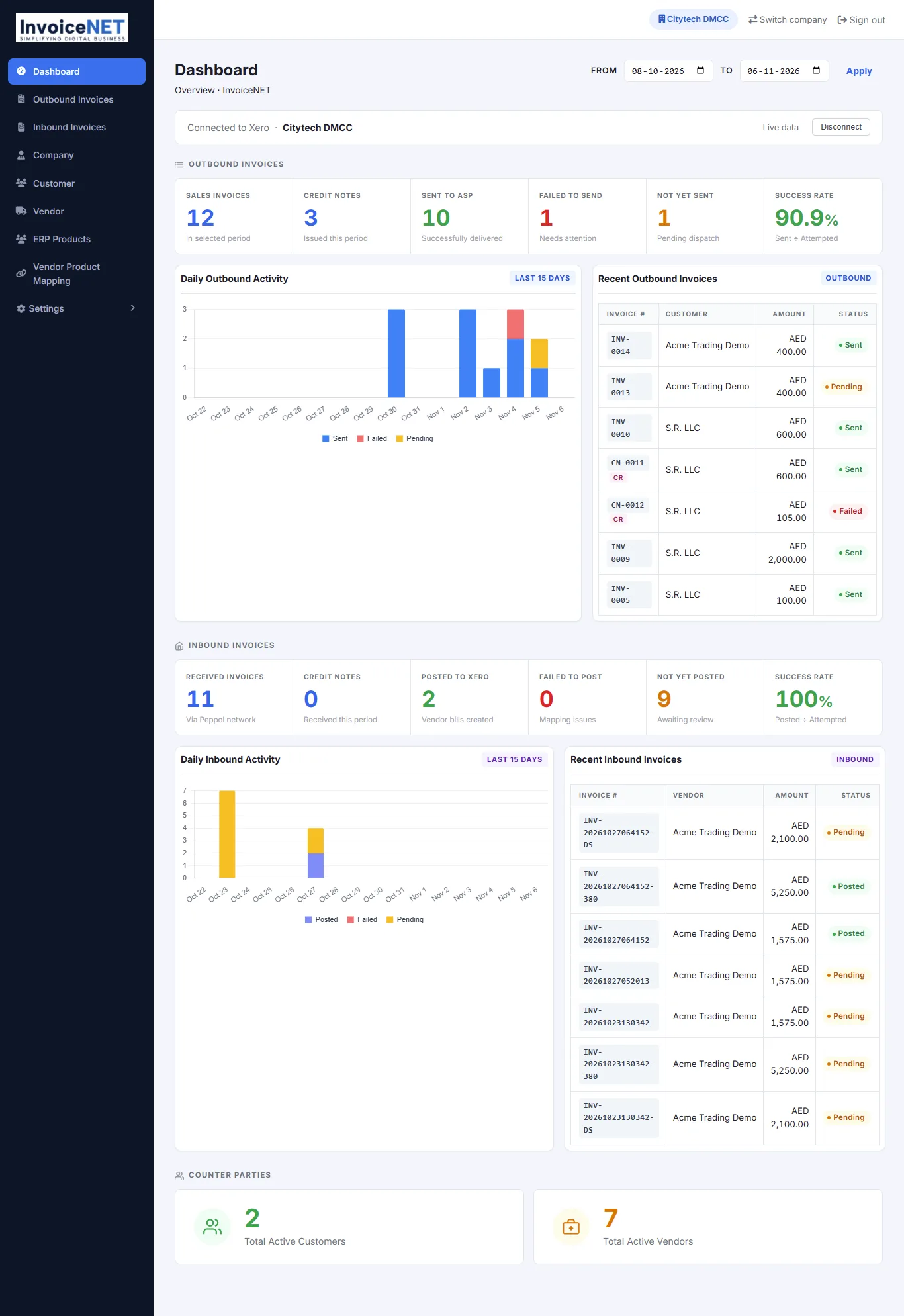
تعرض لوحة المعلومات بعد ذلك Connected to Xero · اسم مؤسستك وLive data. يؤدي Disconnect إلى إلغاء الربط مع Xero.
الخطوة 2: راجع بيانات شركتك وعملائك
افتح Company وCustomer من القائمة الجانبية وأكمل ما لا يحتفظ به Xero:
| الحقل | مصطلح الأعمال | ما يجب إدخاله |
|---|---|---|
| TRN | IBT-031 / IBT-048 | 15 رقماً، يبدأ بـ 1 وينتهي بـ 03 |
| Endpoint ID وEndpoint scheme | IBT-034 / IBT-049 | رقم TIN المكوّن من 10 أرقام مع المخطط 0235، أو مستلم محدد مسبقاً للحالات الخاصة |
| Reg. scheme وAuthority name | BTAE-15 / BTAE-11 | نوع التسجيل (رخصة تجارية، هوية إماراتية…) والجهة المُصدِرة |
| Country subentity | IBT-039 / IBT-054 | الإمارة |
| UAE buyer — not yet onboarded on Peppol | — | ضع علامة عليه عندما لا يملك العميل الإماراتي معرف Peppol بعد، فتُرسل الفاتورة إلى المستلم المحدد مسبقاً 0235:9900000098 |
سجلات الشركة والعملاء بيانات رئيسية مشتركة: أي تغيير ينطبق على كل فواتير ذلك البائع أو العميل.
الخطوة 3: أنشئ الفاتورة واعتمدها في Xero
أنشئ الفاتورة في Xero كالمعتاد (Sales › Invoices › New invoice): جهة الاتصال، وتاريخ الإصدار والاستحقاق، ورقم الفاتورة، والأصناف، والحساب، ونسبة الضريبة. ثم انقر Approve (أو Approve & email). الإشعارات الدائنة تعمل بالطريقة نفسها.
الخطوة 4: زامنها إلى InvoiceNET
في InvoiceNET افتح Outbound Invoices وانقر Sync from Xero (Invoices & Credit Notes). تظهر رسالة بعدد الفواتير والإشعارات الدائنة التي تمت مزامنتها، وتظهر الجديدة منها بحالة Not sent.
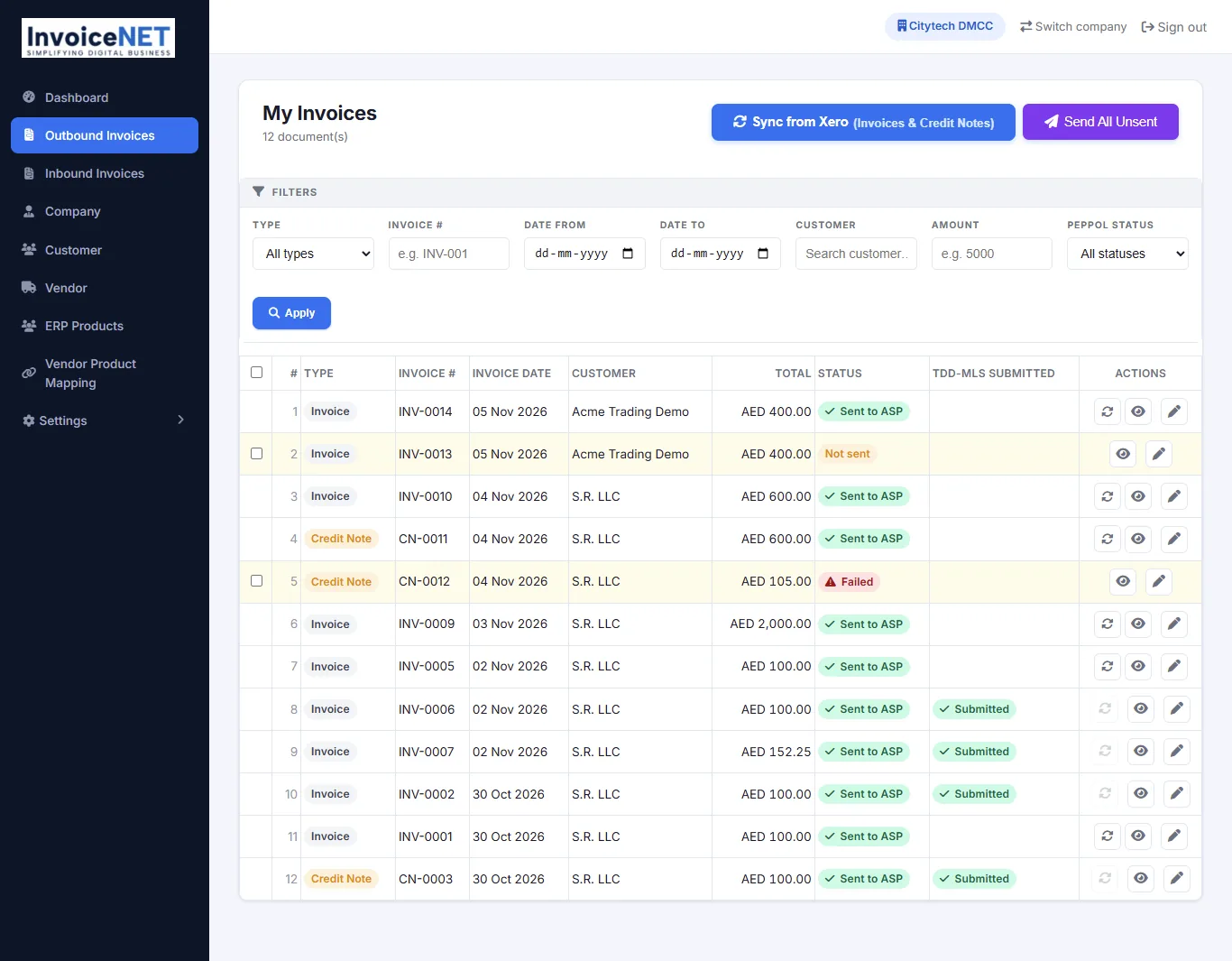
يمكنك التصفية حسب النوع ورقم الفاتورة والتواريخ والعميل والمبلغ وحالة Peppol.
الخطوة 5: أكمل ما لا يوفره Xero
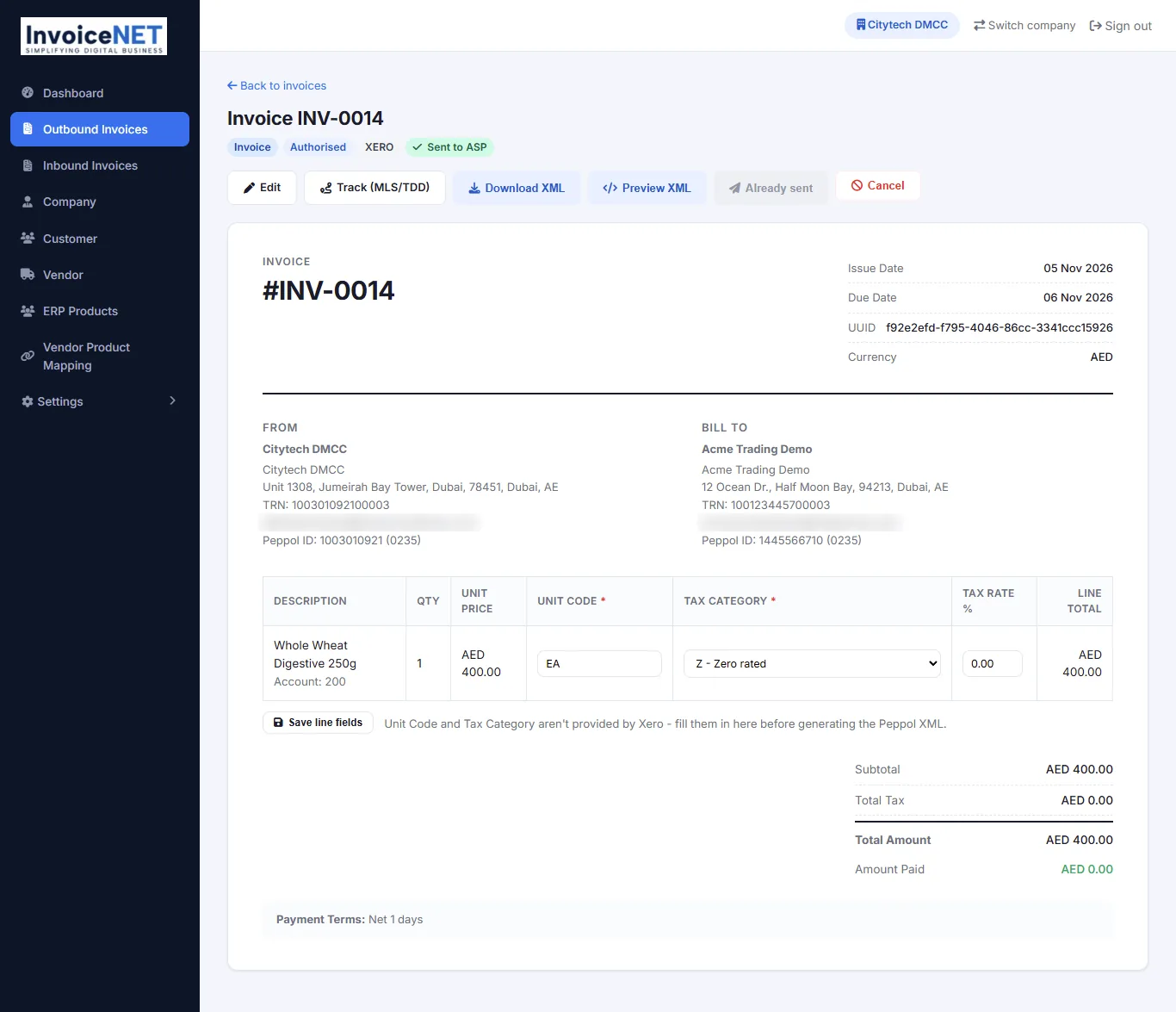
افتح الفاتورة (أيقونة العين). لا يوفر Xero رمز الوحدة (Unit Code) ولا الفئة الضريبية (Tax Category)، لذا حدّدهما في كل سطر ثم انقر Save line fields:
- رمز الوحدة: رمز من قائمة UN/ECE Rec 20 مثل
EA(قطعة/وحدة) أوH87(قطعة) أوHUR(ساعة). - الفئة الضريبية: طابِق نسبة الضريبة في Xero على السطر:
Sلضريبة 5%، وZللخاضع لنسبة الصفر، وEللمعفى، وOلخارج النطاق، وAEللاحتساب العكسي. راجع الفئات الضريبية.
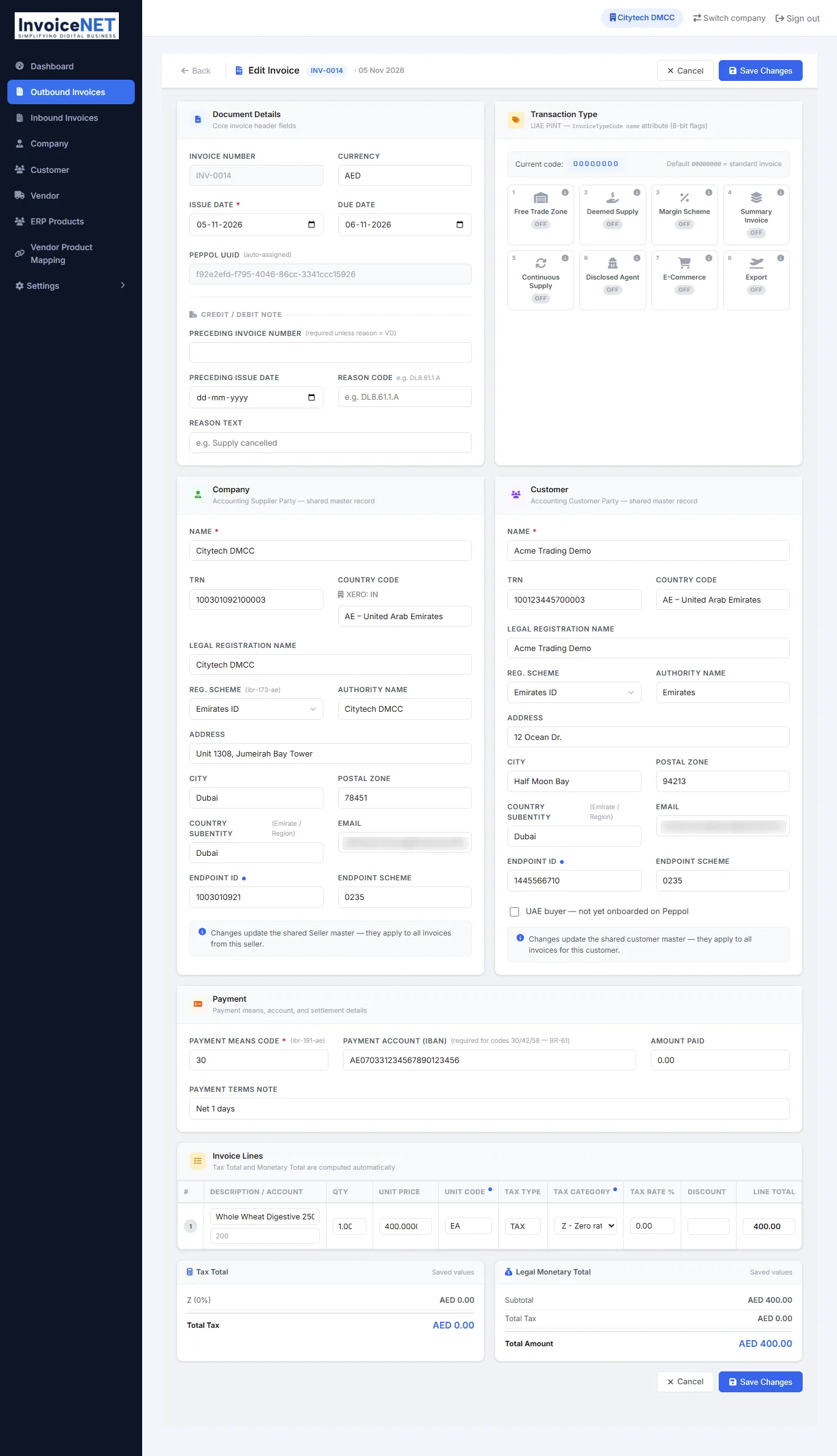
لأي تعديل آخر انقر Edit. تحتوي صفحة التعديل على:
- Document details: تاريخ الإصدار والاستحقاق والعملة. يُعيَّن معرف Peppol UUID تلقائياً.
- Credit / debit note: رقم الفاتورة الأصلية وتاريخها، ورمز السبب مثل
DL8.61.1.Aونص السبب. الفاتورة الأصلية مطلوبة إلا إذا كان السببVD(خصم الكمية). راجع الإشعارات الدائنة. - Transaction type: العلامات الإماراتية الثماني (منطقة حرة، توريد مفترض، نظام الهامش، فاتورة مجمّعة، توريد مستمر، وكيل معلَن، تجارة إلكترونية، تصدير). إيقافها جميعاً يعطي
00000000أي فاتورة عادية. راجع رمز نوع المعاملة. - Company وCustomer: بيانات البائع والمشتري من الخطوة 2.
- Payment: رمز وسيلة الدفع (مثل
30تحويل دائن)، ورقم IBAN (مطلوب للرموز 30 و42 و58)، والمبلغ المدفوع وشروط الدفع. - Invoice lines: الوصف والكمية والسعر ورمز الوحدة والفئة الضريبية والنسبة والخصم. تُحسب الإجماليات تلقائياً.
انقر Save Changes عند الانتهاء.
الخطوة 6: أرسلها
في صفحة الفاتورة انقر Send to ASP، أو من القائمة انقر Send All Unsent لإرسال كل الفواتير المكتملة دفعة واحدة. يعرض Preview XML وDownload XML الفاتورة الإلكترونية تماماً كما ستُرسل.
تتغير الحالة بعد ذلك:
| الحالة | المعنى | ما الذي تفعله |
|---|---|---|
| Not sent | تمت مزامنتها من Xero ولم تُرسل بعد | أكمل الأسطر وأرسلها |
| Sent to ASP | قبلها InvoiceNET للتسليم | لا شيء، تابعها في صفحة التتبع |
| Failed | تعذّر إرسالها | افتحها وصحّح البيانات وأرسلها مجدداً. راجع أكثر أسباب الرفض شيوعاً |
| Submitted (عمود TDD-MLS) | تم تقديم التقرير الضريبي إلى الهيئة | لا شيء |
بعد الإرسال لا يمكن تعديل الفاتورة؛ صحّحها بإشعار دائن في Xero.
الخطوة 7: تتبّع التسليم والإبلاغ إلى الهيئة
انقر Track (MLS/TDD) في صفحة الفاتورة. تعرض صفحة التتبع:
- Delivery status: هل سُلّمت أم لا، والمرحلة الحالية، ومعرّفات Peppol للمورد والعميل.
- UAE Tax Data Document (TDD): التقرير المرسل إلى الهيئة وحالته.
- Corner-by-corner status (C1–C5): C1 أرسلتها أنت، C2 تم التحقق منها، C3 استلمها مزود المشتري، C4 إقرار المشتري (MLS)، C5 الإبلاغ إلى الهيئة. تعني C5 REPORTED مع الإقرار
APأن الهيئة اعتمدت التقرير. - Processing timeline: كل خطوة مع وقتها.
- Artifacts: الحمولة، والمغلف (SBDH)، وإيصال التسليم (MDN)، وTDD، لسجلاتك.
قد تبقى C4 بحالة Pending لبعض الوقت لأنها تنتظر إقرار نظام المشتري، وهذا لا يؤثر على الإبلاغ إلى الهيئة. راجع حالات المستند.
فواتير الموردين إلى Xero
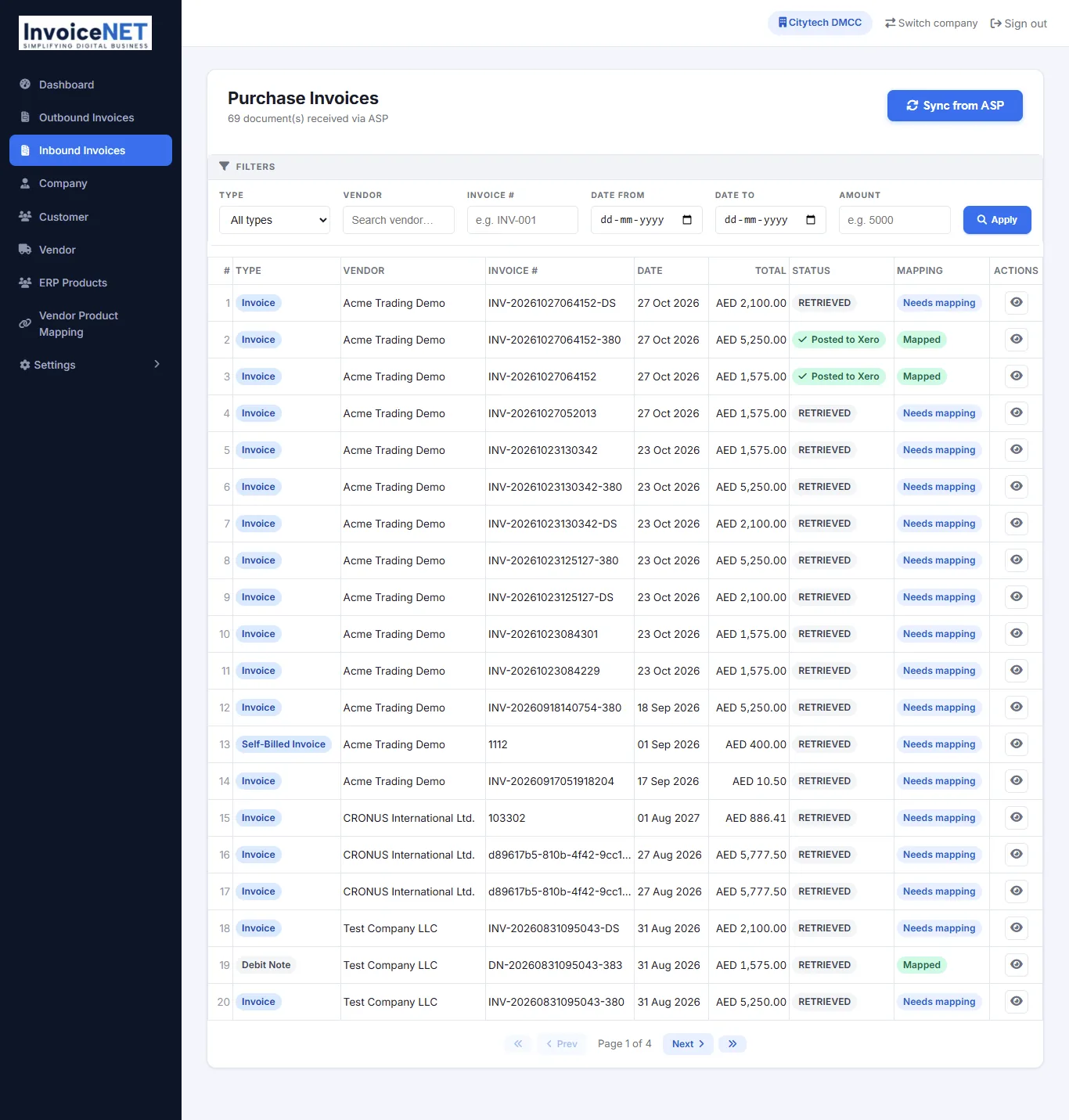
- افتح Inbound Invoices وانقر Sync from ASP. تظهر الفواتير الإلكترونية للموردين بحالة RETRIEVED.
- يعرض عمود Mapping القيمة Needs mapping إلى أن يتم ربط المورد ومنتجاته بسجلاتك في Xero.
- افتح الفاتورة. اختر المورد (vendor) المطابق وشروط الدفع (تظهر شروط المورد للاسترشاد)، واختر ERP product لكل سطر من منتجات المورد. انقر Save mappings؛ في المرة القادمة تُطابَق أصناف هذا المورد تلقائياً.
- انقر Post to Xero. تتغير الحالة إلى Posted to Xero وتظهر فاتورة الشراء في Xero جاهزة للاعتماد والدفع.
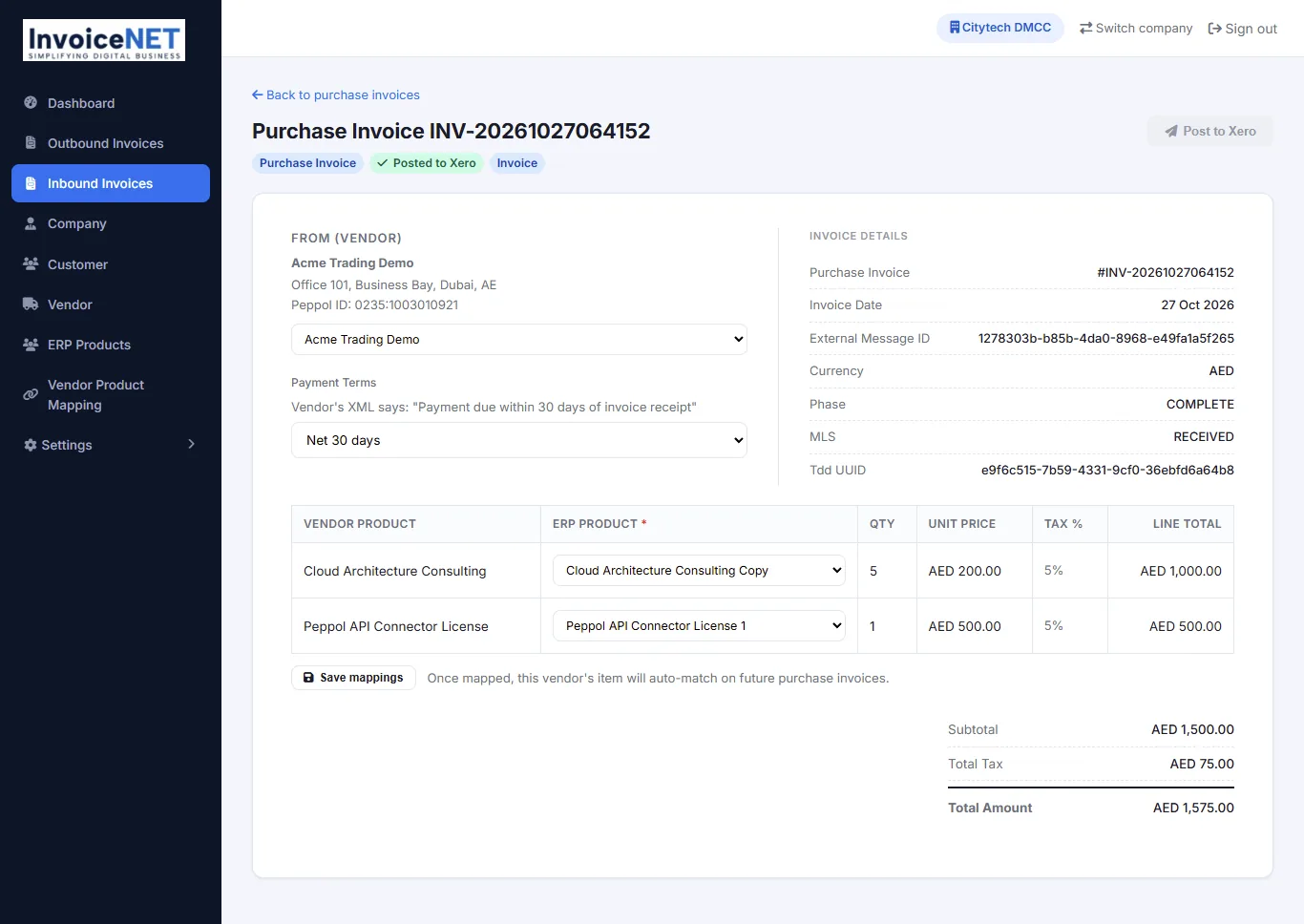
راجع المورد والمبالغ والضريبة قبل الترحيل. في أسطر الاحتساب العكسي (AE) تحتسب أنت الضريبة.
القوائم الأخرى
| القائمة | الغرض منها |
|---|---|
| Dashboard | أعداد الفترة: فواتير المبيعات، الإشعارات الدائنة، المرسلة، الفاشلة، غير المرسلة؛ الواردة، المرحّلة إلى Xero، الفاشلة في الترحيل، بانتظار المراجعة؛ نسب النجاح وعدد العملاء والموردين النشطين |
| Company | بيانات البائع (الخطوة 2) |
| Customer / Vendor | بيانات الفوترة الإلكترونية لعملائك ومورديك |
| ERP Products | أصنافك في Xero، وتُستخدم عند ربط أسطر الموردين |
| Vendor Product Mapping | المطابقات المحفوظة بين أصناف الموردين وأصنافك، ويمكن تعديلها أو حذفها هنا |
| Settings › Xero Credentials | الاتصال مع Xero |
| Settings › Switch Company | العمل على مؤسسة Xero أخرى مرتبطة |
أسئلة شائعة
هل أحتاج إلى Xero للفوترة الإلكترونية في الإمارات؟ لا، Xero ليس شرطاً. إذا كنت تستخدم برنامج محاسبة آخر فراجع أدلة أنظمة ERP أو تحدث إلينا عن بوابة InvoiceNET.
هل يكفي Xero وحده للامتثال؟ لا. يحتفظ Xero بالفاتورة، لكن الفاتورة الإلكترونية الإماراتية تحتاج أيضاً إلى صيغة PINT AE، والحقول الإلزامية الإضافية، والتحقق، والتبادل عبر Peppol من خلال مزود خدمة معتمد، والإبلاغ إلى الهيئة. وهذا ما يضيفه InvoiceNET for Xero.
لماذا تظهر فاتورتي بعد المزامنة بحالة "Not sent"؟ لأنها بانتظارك. افتحها وحدّد رمز الوحدة والفئة الضريبية في كل سطر، ثم أرسلها.
لماذا تظهر فاتورة المورد بحالة "Needs mapping"؟ لأن InvoiceNET لا يعرف بعد أي مورد وأي أصناف في Xero تطابقها. اربطها مرة واحدة، وستُطابَق فواتير هذا المورد اللاحقة تلقائياً.
أحتاج إلى تصحيح فاتورة، ماذا أفعل؟ قبل الإرسال صحّحها في InvoiceNET عبر Edit. بعد الإرسال أصدر إشعاراً دائناً في Xero، ثم زامنه وأرسله.
تحتاج إلى مساعدة في الإعداد؟ تواصل مع فريقنا.