ربط منشأتك بمزوّد خدمة معتمد في EmaraTax (التسجيل)
الخطوة الأولى قبل إصدار الفواتير الإلكترونية: ربط منشأتك بـ Citytech كمزوّد خدمة معتمد في EmaraTax. ست خطوات مع صور توضيحية.
قبل أن تتمكن من إرسال الفواتير الإلكترونية أو استلامها، يجب ربط منشأتك بمزوّد خدمة معتمد (ASP) في EmaraTax. تبدأ من EmaraTax، ثم تنتقل إلى صفحة مزوّد الخدمة للتحقق، وتعود النتيجة إلى EmaraTax تلقائيًا. تستغرق العملية نحو 10 دقائق.
شاهد: العملية كاملة في دقيقة واحدة
قبل أن تبدأ
تأكد من التالي:
- يمكنني تسجيل الدخول إلى EmaraTax لهذه المنشأة (الهوية الرقمية UAE PASS أو حساب EmaraTax)
- المنشأة مسجلة لضريبة القيمة المضافة
- لديّ رقم التعريف الضريبي (TIN) للمنشأة
- أعرف البريد الإلكتروني المرتبط بالشخص الخاضع للضريبة في EmaraTax
البريد الإلكتروني هو أكثر ما يسبب التعثّر. البريد المرتبط بالشخص الخاضع للضريبة غالبًا ليس البريد الذي تسجّل به الدخول. إذا لم تكن متأكدًا، اسأل من سجّل المنشأة قبل أن تبدأ.
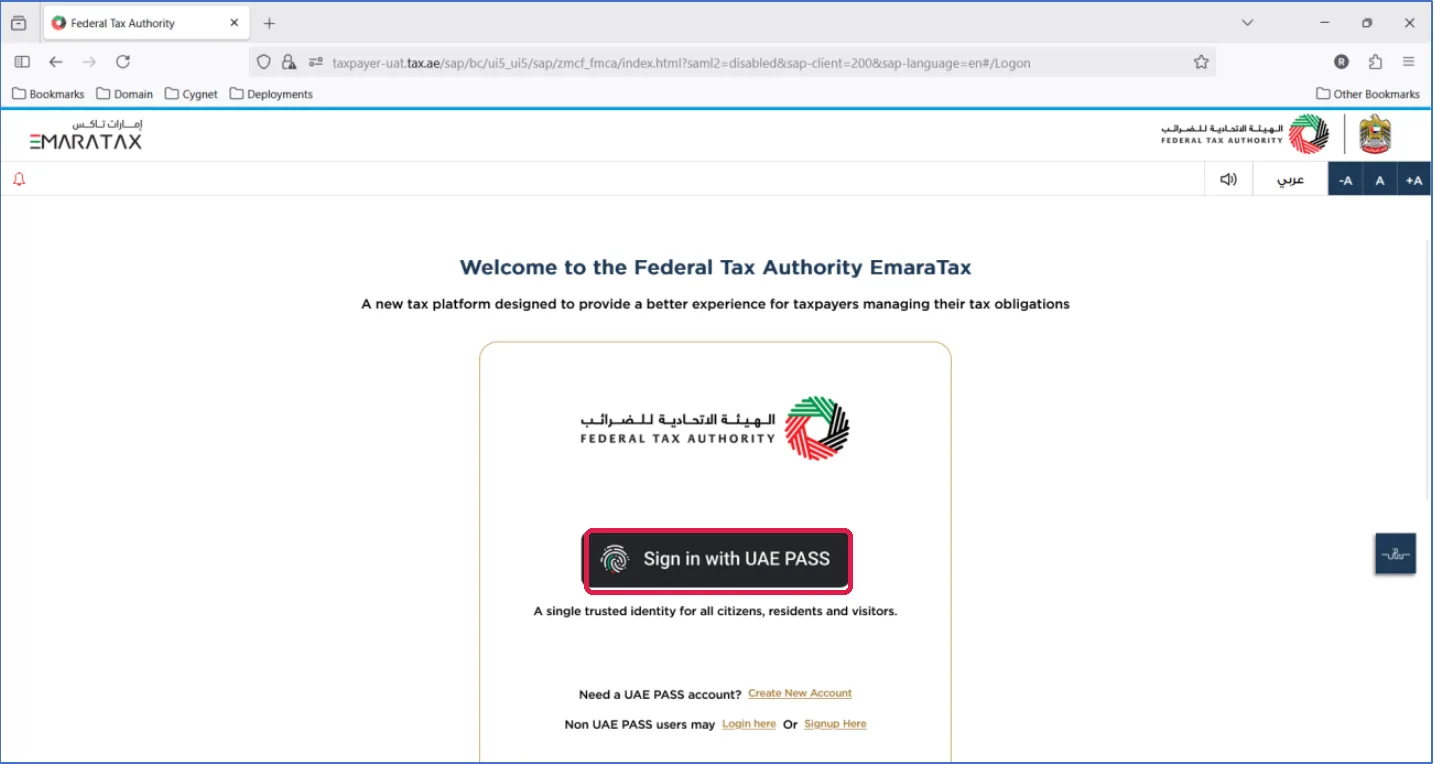
الخطوة 1: تسجيل الدخول إلى EmaraTax
سجّل الدخول إلى بوابة EmaraTax، وستظهر لك قائمة الأشخاص الخاضعين للضريبة المرتبطين بحسابك.
الخطوة 2: فتح المنشأة
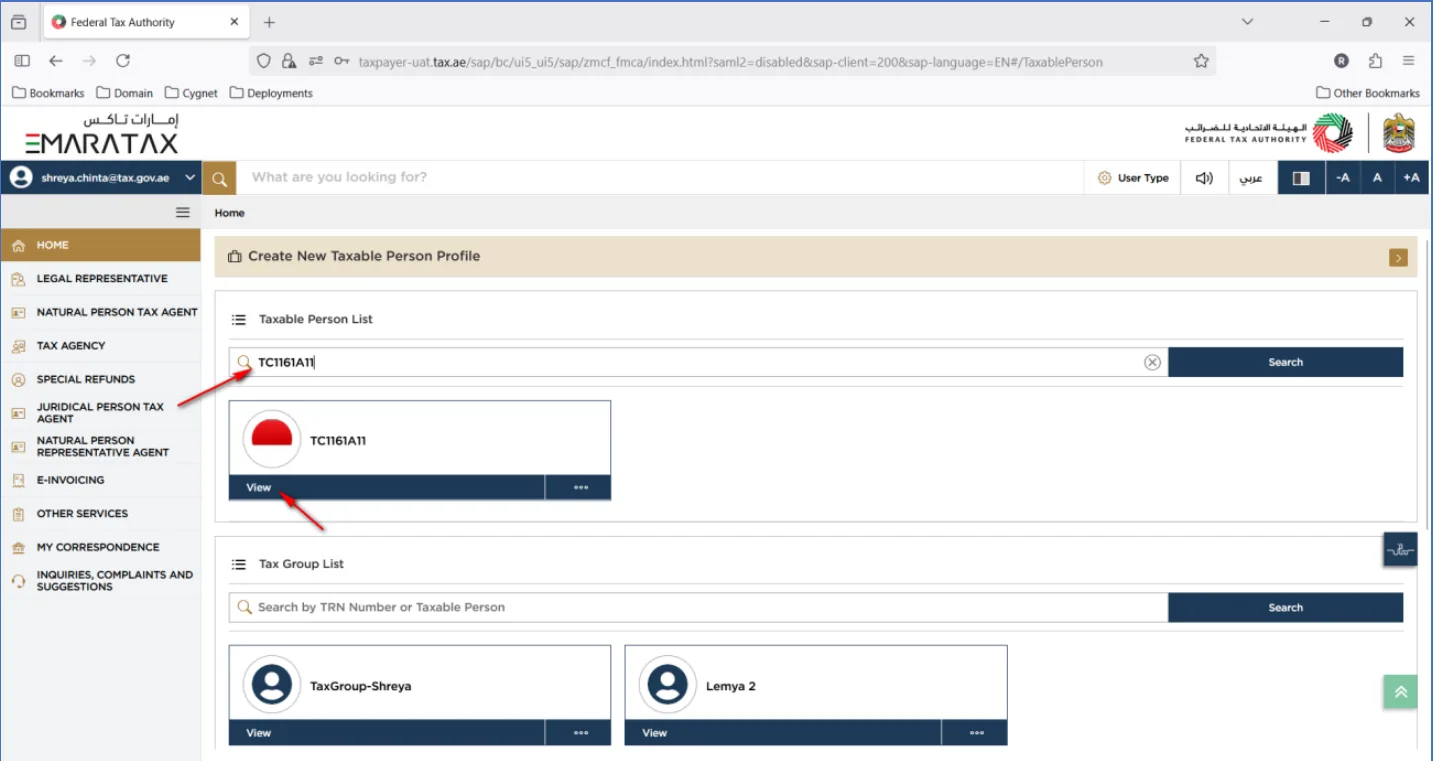
في قائمة الأشخاص الخاضعين للضريبة، ابحث باسم المنشأة أو رقم التعريف الضريبي. عندما تظهر المنشأة، اضغط عرض (View).
الخطوة 3: الانتقال إلى الفوترة الإلكترونية
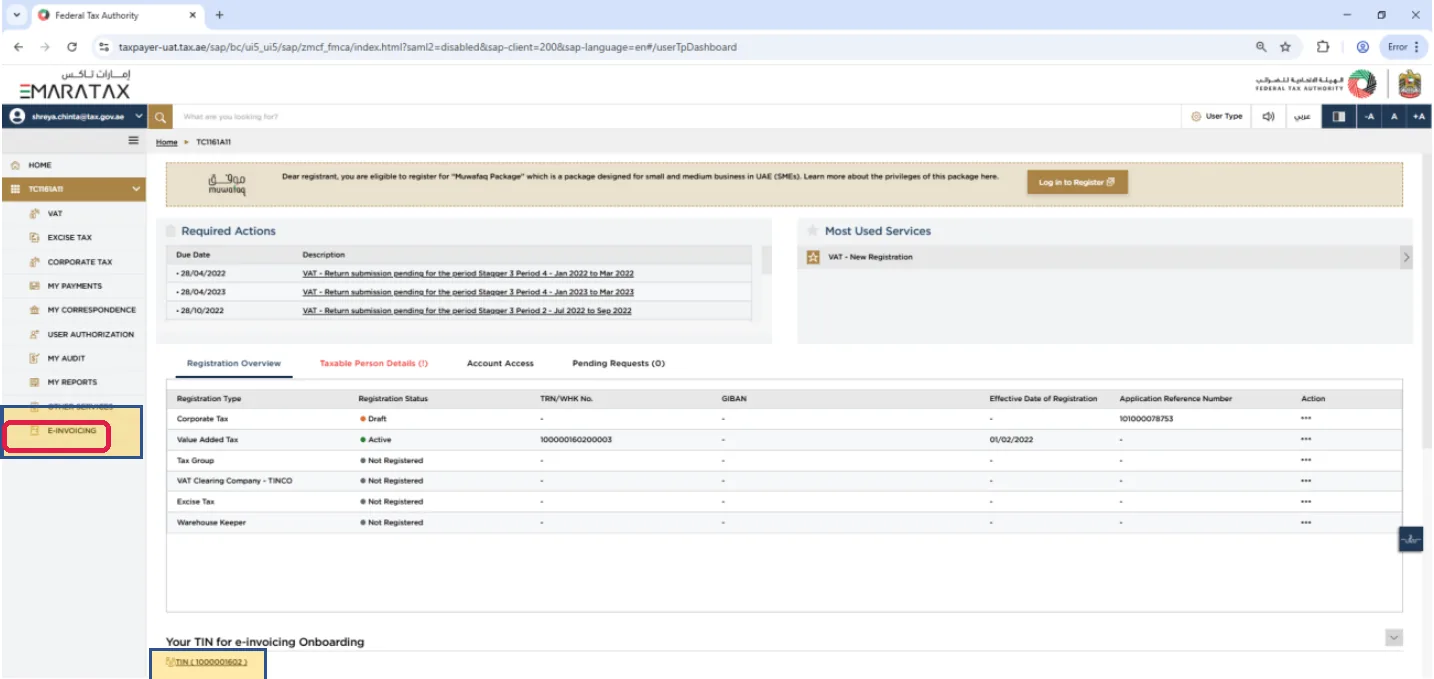
اضغط الفوترة الإلكترونية (E-Invoicing) في القائمة الجانبية، أو اضغط رقم التعريف الضريبي أسفل الصفحة.
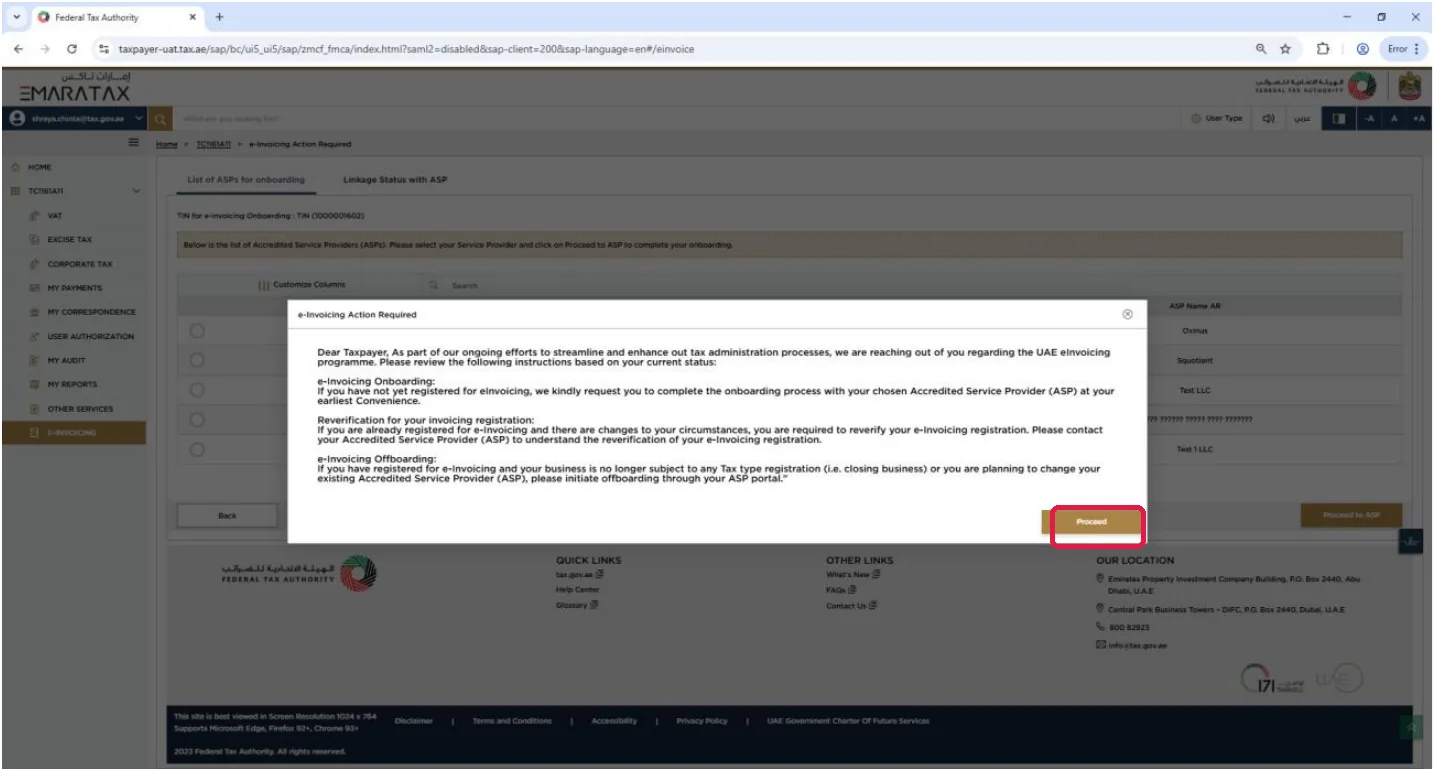
يظهر إشعار حول التسجيل في الفوترة الإلكترونية. اقرأه ثم اضغط متابعة (Proceed).
الخطوة 4: اختيار مزوّد الخدمة
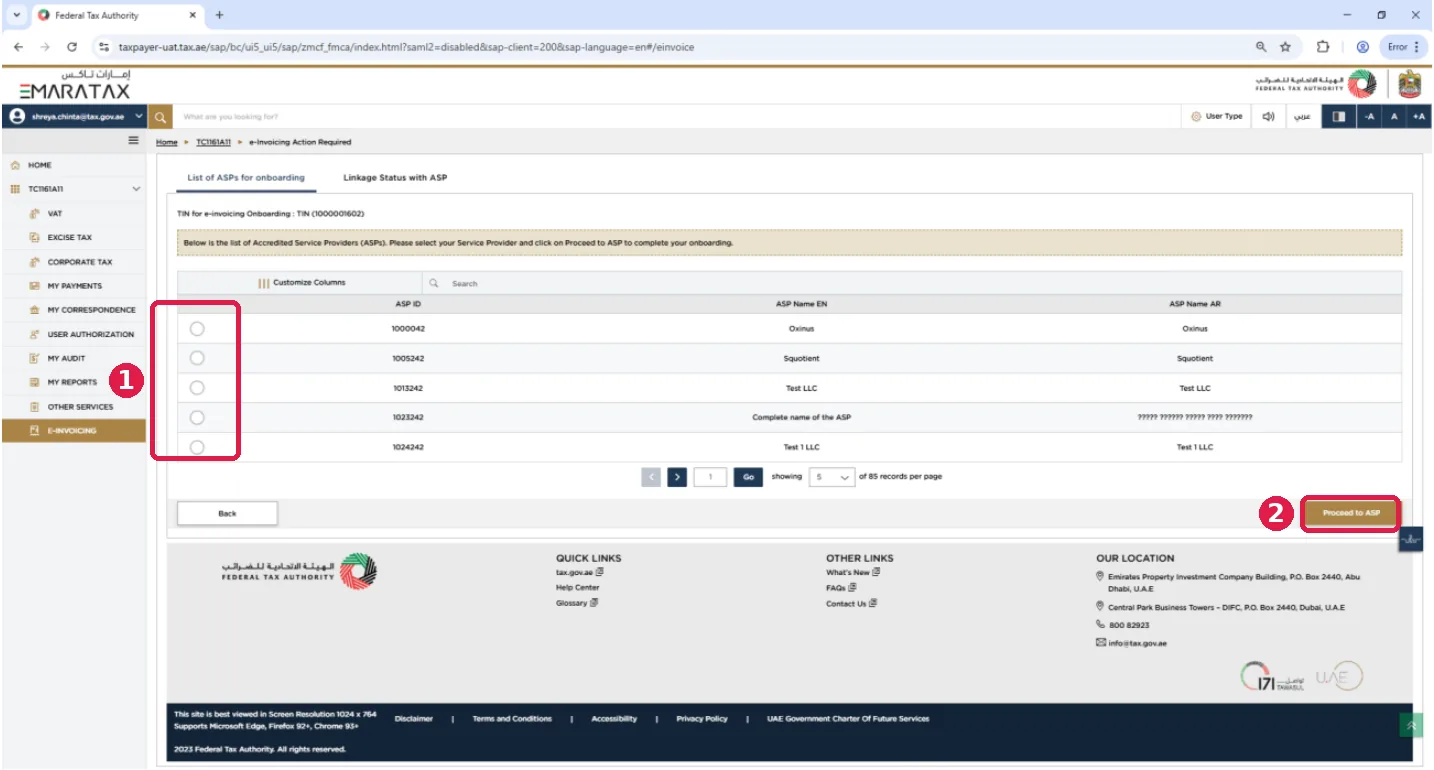
(1) اختر مزوّد الخدمة من القائمة (مثل Citytech Software)، ثم (2) اضغط الانتقال إلى مزوّد الخدمة (Proceed to ASP).
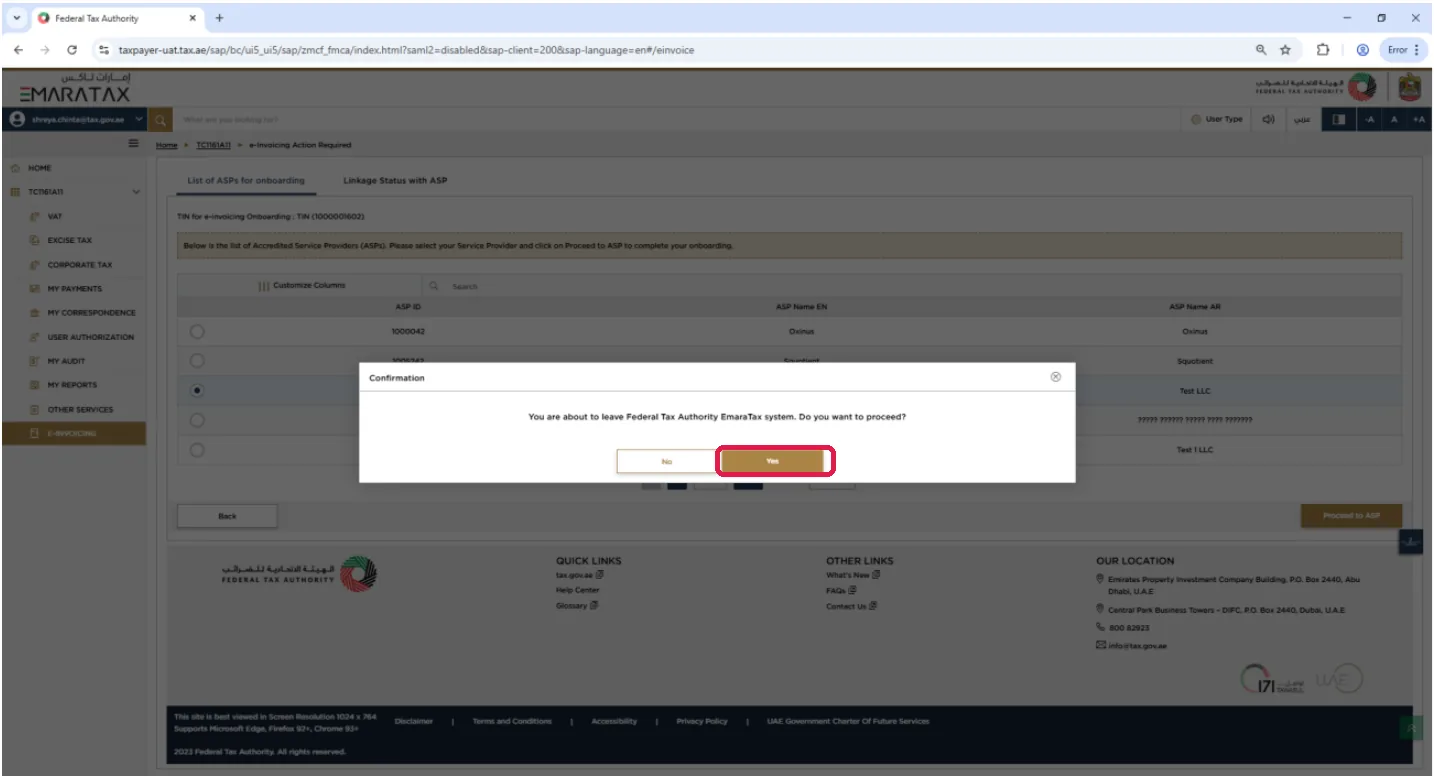
يسألك EmaraTax إن كنت تريد مغادرة الموقع. اضغط نعم (Yes)، فتنتقل إلى صفحة الربط لدى مزوّد الخدمة.
الخطوة 5: التحقق من بياناتك في صفحة مزوّد الخدمة
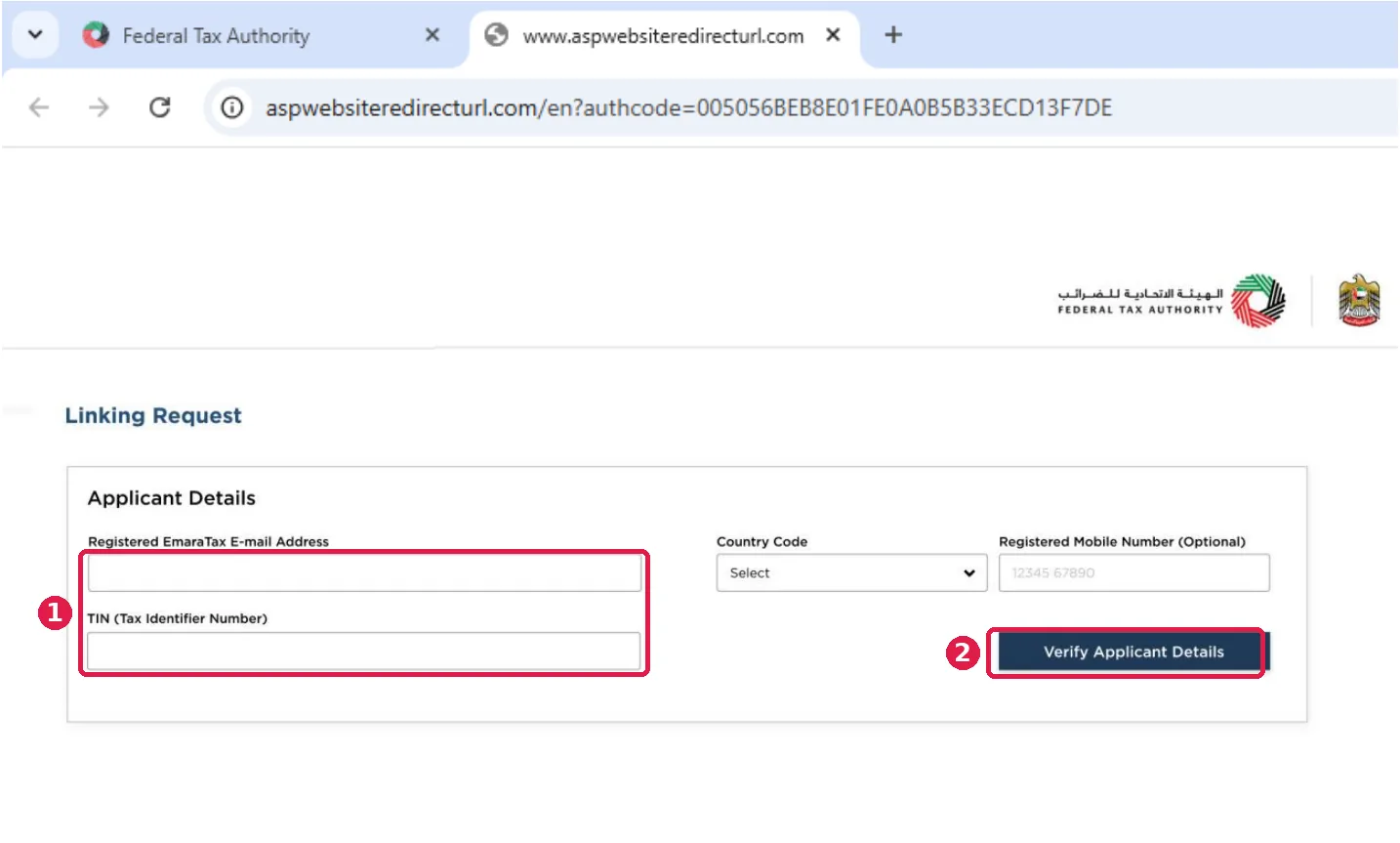
(1) أدخل البريد المرتبط بالشخص الخاضع للضريبة ورقم التعريف الضريبي. رقم الجوال اختياري. (2) اضغط التحقق من بيانات مقدّم الطلب (Verify Applicant Details).
الخطوة 6: التأكيد والإرسال
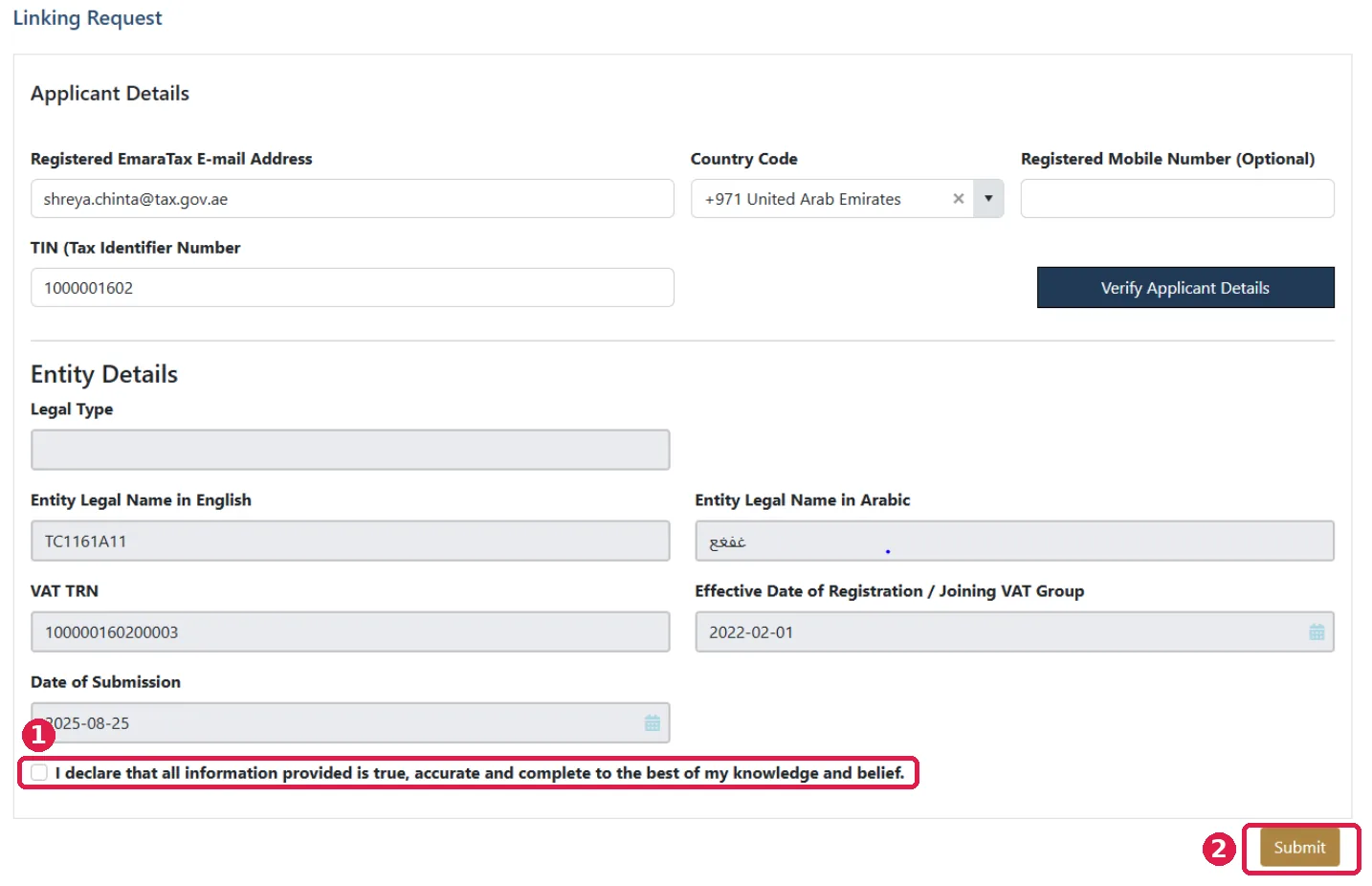
تظهر بيانات منشأتك القادمة من EmaraTax للعرض فقط. راجعها، ثم (1) حدّد خانة الإقرار و**(2)** اضغط إرسال (Submit).
يسجّلك مزوّد الخدمة على شبكة Peppol ويرسل النتيجة إلى EmaraTax. في EmaraTax، ضمن تبويب حالة الربط مع مزوّد الخدمة (Linkage Status with ASP)، تظهر الحالة مرتبط (Linked).

اكتمل الربط. يمكن لمزوّد الخدمة الآن إرسال الفواتير الإلكترونية واستلامها لهذه المنشأة.
حل المشكلات
| المشكلة | ماذا تعني | ماذا تفعل |
|---|---|---|
| رسالة "بريد إلكتروني غير صالح" عند الضغط على تحقق | البريد لا يطابق البريد المرتبط بالشخص الخاضع للضريبة في EmaraTax، وقد يختلف عن البريد الذي تسجّل به الدخول. | استخدم البريد المرتبط بالشخص الخاضع للضريبة. إذا لم تعرفه أو كان يحتاج إلى تصحيح، افتح تذكرة دعم لدى الهيئة. |
| لا يظهر رقم التسجيل الضريبي رغم أنه فعّال | غالبًا تحتاج بياناتك المسجلة في EmaraTax إلى مراجعة أو تصحيح. | راجع بياناتك في EmaraTax، وعند الحاجة قدّم طلب تعديل بيانات الشخص الخاضع للضريبة (AMTP) أو افتح تذكرة دعم لدى الهيئة. |
| تفاصيل الربط لا تظهر في EmaraTax | لم يكتمل الربط من جهة EmaraTax. | أبلغ مزوّد الخدمة أولًا، وسيعيد المحاولة ويصعّد الأمر إلى الهيئة مع التفاصيل الفنية عند الحاجة. |
| فشل الطلب بسبب حقل "الشكل القانوني" | جعلت الهيئة حقل الشكل القانوني اختياريًا. | أعد المحاولة، ويمكنك ترك الحقل فارغًا. |
مقالات ذات صلة
- لماذا تحتاج إلى مزوّد خدمة وكيف يتم التعيين
- إعادة التحقق من ربط مزوّد الخدمة
- إلغاء ربط مزوّد الخدمة
- كيف تعمل الفوترة الإلكترونية في الإمارات
تحتاج إلى مساعدة؟ تواصل مع Citytech على einvoicing@citytechme.com. للاستفسارات المتعلقة بحسابك في EmaraTax، تواصل مع الهيئة على e-invoicingsupport@tax.gov.ae.
المصدر: الهيئة الاتحادية للضرائب، "إجراءات المستخدم النهائي للتسجيل وإعادة التحقق وإلغاء الربط في الفوترة الإلكترونية" الإصدار 1.2.